
Comment modifier une page existante #
Avec Elementor #
Pour modifier le contenu d’une page de votre site internet, rien de plus simple.
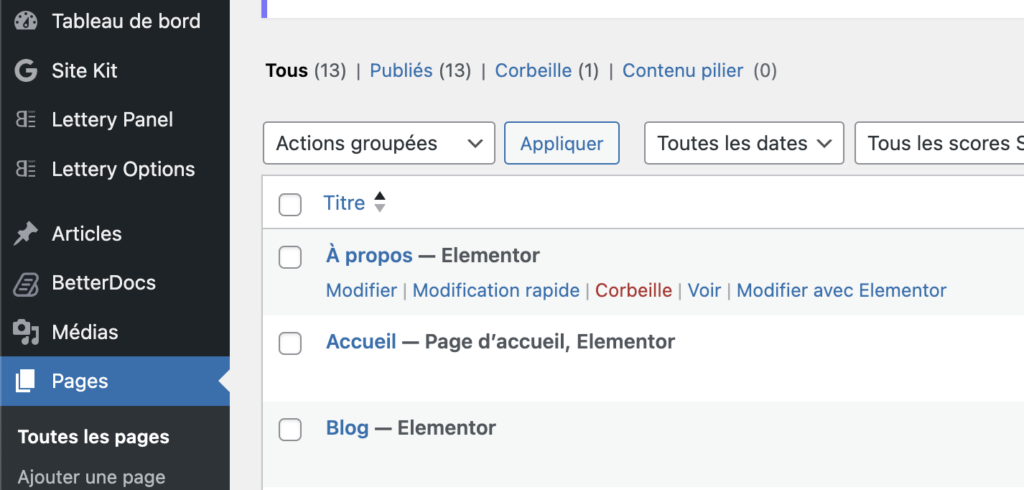
- Rendez-vous sur votre tableau de bord WordPress
- Allez sur la rubrique « pages »
- Survolez la page souhaitée avec votre curseur.
- Cliquez sur « modifier avec Elementor »
Avec Gutenberg #
Si « modifier avec Elementor » n’apparaît pas, c’est que cette page n’utilise pas le builder. Souvent ce sont les pages légales comme la « politique de cookies ».
Pour modifier, vous devez cliquer sur « modifier », changer votre contenu et cliquez sur « enregistrer » ou « publier » en haut à droite.
Comment modifier une image ? #
Élément « image » #
- Cliquez sur l’image que vous souhaitez modifier ou l’icône « crayon » en haut à droite.
- Dans la colonne de gauche, vérifier bien qu’il y a écrit « image » en haut.
- Allez dans contenu > image.
- Cliquez sur l’image sous « choisissez une image ».
- Choisissez la nouvelle image.
Modifier un « arrière plan » #
- Cliquez sur les 6 petits points roses si c’est une section, le rectangle gris si c’est un conteneur ou directement depuis la structure du site.
- Sur la colonne de gauche, cliquez sur « style ».
- Puis vous pourrez modifier depuis « arrière plan » ou « superposition d’arrière plan ».
Comment modifier une texte ? #
- Cliquez sur le texte que vous souhaitez modifier.
- Sur la colonne de gauche, cliquez sur « contenu ».
- Cherchez la zone où votre texte est présent.
- Modifiez le à votre convenance.
Les précautions à prendre ! #
- Sauvegardez toujours vos modifications en cliquant sur « publier » en haut à droite de la page.
- Si vous n’arrivez pas à modifier un texte ou une image sur votre page et que le titre de la colonne de gauche est « Publications » ou « Carrousel de boucles ». Vous n’êtes pas au bon endroit !