
Toutes les pages de votre site ont été construites avec Elementor. C’est depuis cet éditeur que vous pouvez modifier les textes, les images et les sections. Voici comment y accéder et naviguer sans risque.
Ouvrir l’éditeur Elementor #
Deux façons d’accéder à Elementor :
Depuis l’administration WordPress #
- Connectez-vous à votre administration WordPress
- Dans le menu de gauche, cliquez sur Pages
- Passez la souris sur la page à modifier
- Cliquez sur Modifier avec Elementor
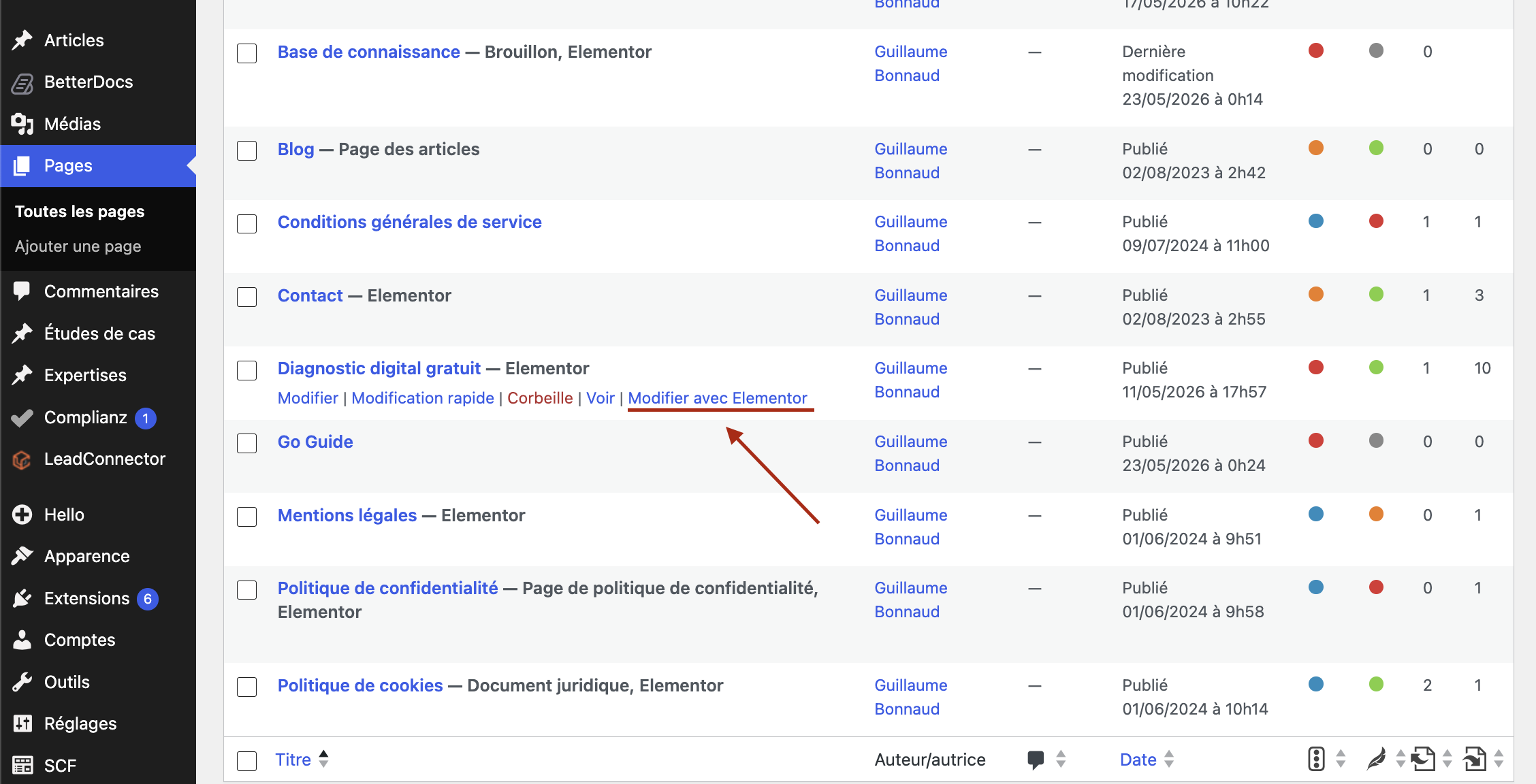
Le bouton « Modifier avec Elementor » apparaît au survol de chaque page
Faites un clic droit sur « Modifier avec Elementor » et choisissez Ouvrir dans un nouvel onglet. Vous gardez ainsi votre liste de pages ouverte et pouvez naviguer entre plusieurs modifications.
Depuis votre site directement #
Si vous êtes connecté à WordPress et que vous visitez votre site, une barre noire apparaît en haut de chaque page. Cliquez sur Modifier avec Elementor dans cette barre pour ouvrir l’éditeur directement sur la page que vous consultez.

La barre noire en haut de votre site quand vous êtes connecté
Comprendre l’interface Elementor #
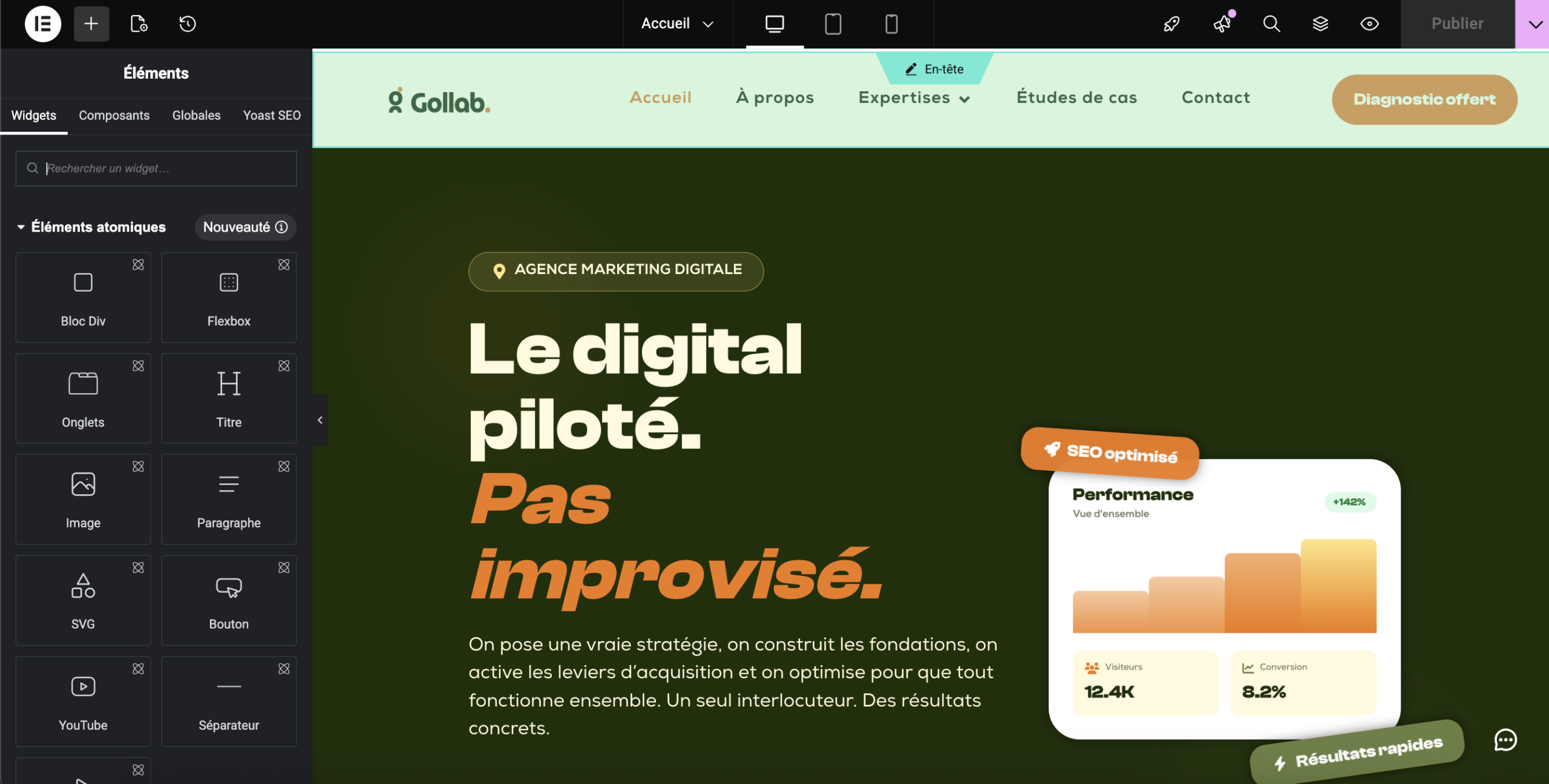
L’interface Elementor : panneau de configuration à gauche, prévisualisation à droite
L’interface Elementor se compose de deux zones :
- Le panneau gauche : c’est là que vous configurez l’élément sélectionné. Texte, image, espacement, couleur… tout se règle ici.
- La zone de prévisualisation : c’est votre page telle qu’elle apparaîtra à vos visiteurs. Cliquez directement sur un élément pour le sélectionner.
Elementor fonctionne en temps réel : chaque modification s’affiche immédiatement dans la prévisualisation, sans avoir à sauvegarder à chaque fois.
Modifier un élément #
- Cliquez sur l’élément à modifier dans la prévisualisation (texte, image, bouton…)
- Le panneau gauche affiche les options de configuration de cet élément
- Apportez vos modifications
- Vérifiez le résultat dans la prévisualisation
Publier vos modifications #
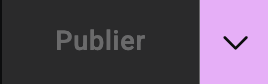
Le bouton Publier / Mettre à jour en haut à droite du panneau Elementor
Une fois vos modifications terminées, cliquez sur le bouton vert Publier ou Mettre à jour en haut à droite du panneau. Vos modifications sont en ligne immédiatement.
Ne fermez pas l’onglet sans avoir publié. Vos modifications non enregistrées seront perdues. En cas de doute, cliquez sur la flèche à côté du bouton Publier pour accéder aux options de sauvegarde.
Annuler une modification #

L’icône historique en haut à gauche permet de revenir en arrière
Deux façons d’annuler une modification :
- Utilisez le raccourci clavier
Ctrl + Z(Windows) ouCmd + Z(Mac) - Cliquez sur l’icône historique en haut à gauche du panneau pour revenir à une version précédente de votre page
Si vos modifications s’affichent correctement dans Elementor mais pas sur votre site en navigation normale, c’est probablement un problème de cache. Consultez notre article Que faire si mes modifications ne s’affichent pas pour résoudre ce point.