Un bouton sur votre site a deux composantes essentielles : son texte et son lien. Voici comment les modifier et ce qu’il vaut mieux laisser à Gollab.
Sélectionner le bouton #
Dans la prévisualisation Elementor, cliquez sur le bouton à modifier. Le panneau gauche affiche les réglages du widget Bouton.
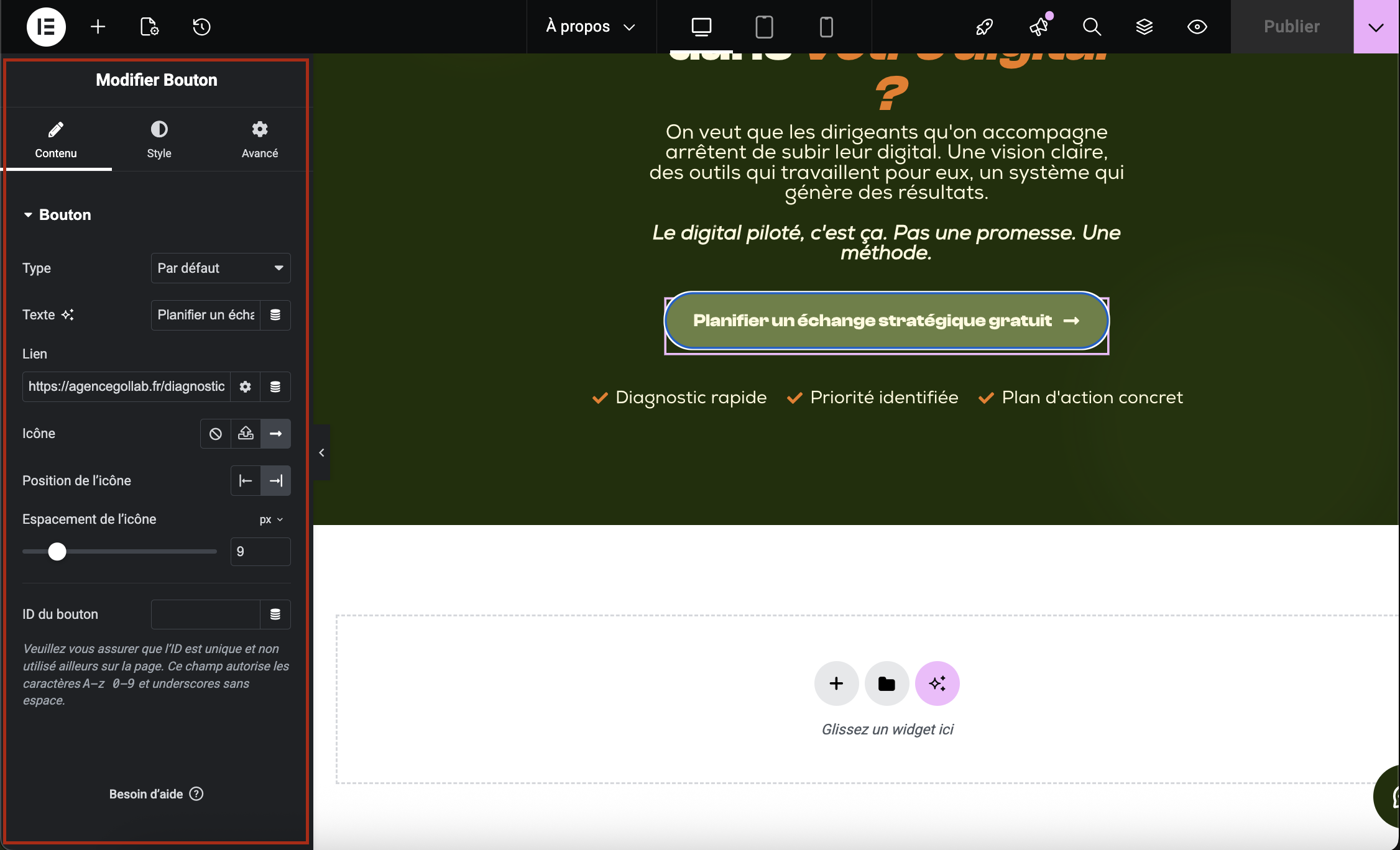
Le widget bouton avec les champs texte et lien dans le panneau gauche
Modifier le texte du bouton #
Dans le panneau gauche, le champ Texte contient le libellé affiché sur le bouton. Modifiez-le directement.
Gardez les textes de boutons courts et orientés action : « Nous contacter », « Demander un devis », « En savoir plus ». Évitez les formulations vagues comme « Cliquez ici » — elles n’incitent pas à l’action et nuisent à votre référencement.
Modifier le lien du bouton #
Dans le champ Lien, vous pouvez modifier l’URL vers laquelle le bouton renvoie.
| Destination | Format à saisir |
|---|---|
| Une page de votre site | https://votresite.fr/contact/ |
| Une adresse email | mailto:votre@email.fr |
| Un numéro de téléphone | tel:+33600000000 |
| Un lien externe | https://siteexterne.fr |
Si le bouton renvoie vers un site externe, cochez Ouvrir dans un nouvel onglet dans les options du lien. Votre visiteur garde ainsi votre site ouvert en arrière-plan.
Publier vos modifications #
Une fois vos modifications effectuées, cliquez sur Publier ou Mettre à jour en haut à droite.
Ne modifiez pas les couleurs, la taille ou le style du bouton sans en parler à Gollab. Ces éléments font partie de la charte graphique de votre site et sont pensés pour être cohérents sur l’ensemble des pages.
Elementor permet de configurer un état « survol » sur chaque bouton : la couleur change quand le visiteur passe sa souris dessus. Cet effet est configuré dans l’onglet Style du widget bouton, sous la section Survol. Si vous souhaitez modifier cet effet, faites-le en cohérence avec la charte graphique ou contactez Gollab.