
Vous voulez corriger une faute, mettre à jour une information ou reformuler un paragraphe. Voici comment modifier n’importe quel texte sur votre site avec Elementor.
Ouvrir la page dans Elementor #
Commencez par ouvrir la page à modifier dans Elementor. Si vous ne savez pas comment faire, consultez notre guide Modifier une page avec Elementor.
Cliquer sur le texte à modifier #
Dans la prévisualisation, cliquez directement sur le texte que vous souhaitez modifier. Le panneau gauche affiche immédiatement les options de ce widget.
Selon le type de texte, vous tomberez sur un widget différent :
- Widget Titre : pour les titres (H1, H2, H3…)
- Widget Texte : pour les paragraphes classiques
- Widget Texte éditeur : pour les blocs de texte enrichi avec mise en forme
Modifier le contenu #
Double-cliquez sur le texte directement dans la prévisualisation pour l’éditer en place. Ou modifiez-le depuis le champ texte dans le panneau gauche.
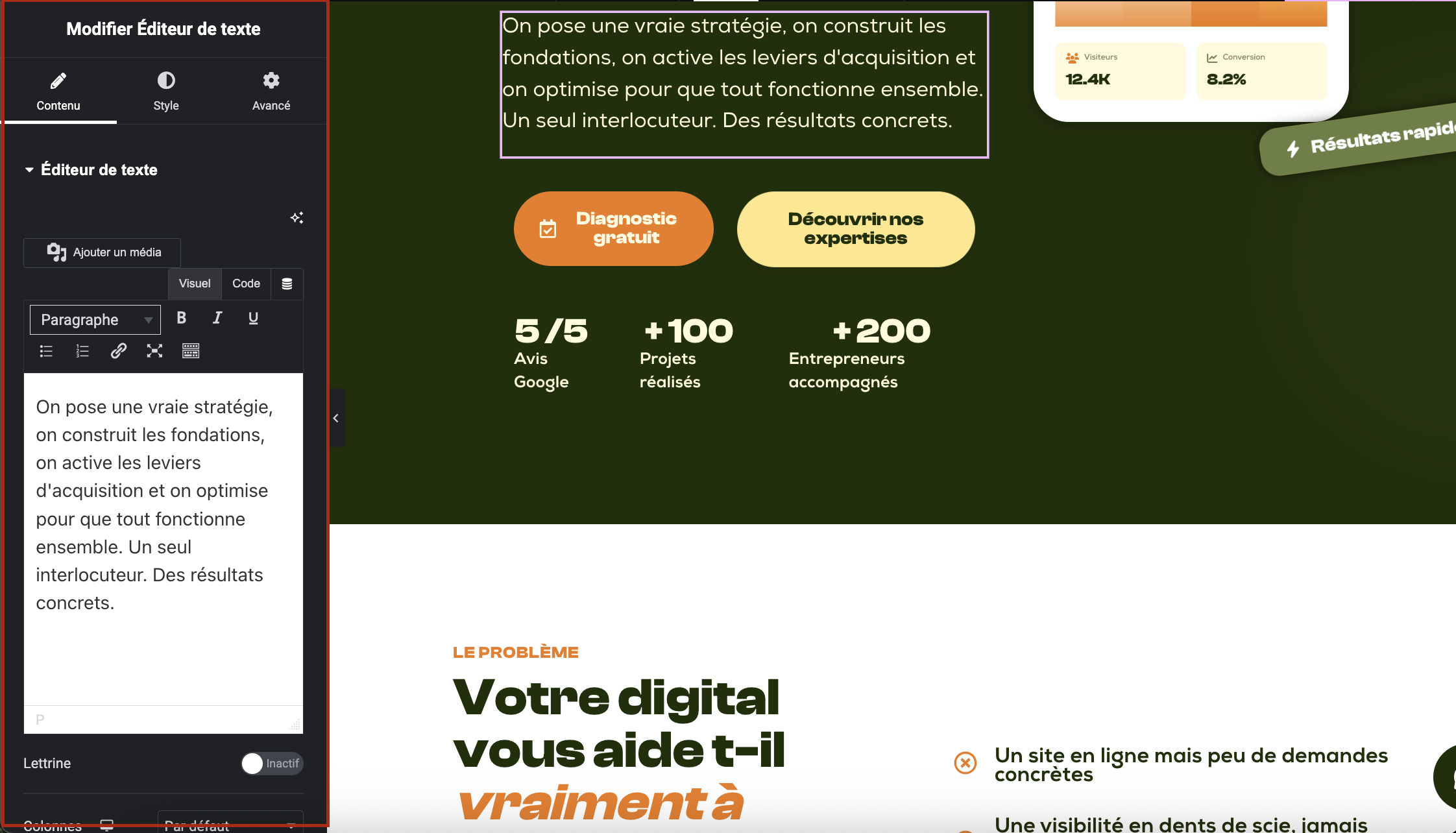
Le panneau gauche Elementor avec le contenu du widget texte
Certains textes ne sont pas cliquables directement dans la prévisualisation. Si vous n’arrivez pas à sélectionner un élément, essayez de cliquer sur l’icône de crayon qui apparaît au survol de la section ou de la colonne.
Publier vos modifications #
Une fois votre texte modifié, cliquez sur Publier ou Mettre à jour en haut à droite pour enregistrer.
Ne modifiez pas la mise en forme d’un texte (taille, couleur, police) sans en parler à Gollab. La charte graphique de votre site est pensée pour être cohérente. Modifier un style manuellement peut créer des incohérences visuelles difficiles à corriger par la suite.
Si vos modifications s’affichent dans Elementor mais pas sur votre site après publication, c’est probablement un problème de cache. Consultez notre article Que faire si mes modifications ne s’affichent pas.