
Sur votre site, les images peuvent apparaître à différents endroits et de différentes façons. Avant de modifier une image, il faut identifier comment elle est intégrée. Ce n’est pas la même manipulation selon les cas.
Les trois types d’images sur votre site #
| Type | Description | Comment le reconnaître |
|---|---|---|
| Widget Image | Image insérée comme élément de contenu | Cliquable directement dans la prévisualisation |
| Arrière-plan de section | Image en fond d’une section ou colonne | Pas cliquable directement, se configure dans Style |
| Superposition d’arrière-plan | Couche colorée ou semi-transparente sur le fond | Voile coloré visible par-dessus l’image de fond |
Modifier un widget Image #
- Cliquez sur l’image dans la prévisualisation
- Dans le panneau gauche, cliquez sur la miniature de l’image actuelle
- La médiathèque s’ouvre : sélectionnez une image existante ou uploadez-en une nouvelle
- Cliquez sur Insérer un média
- Publiez
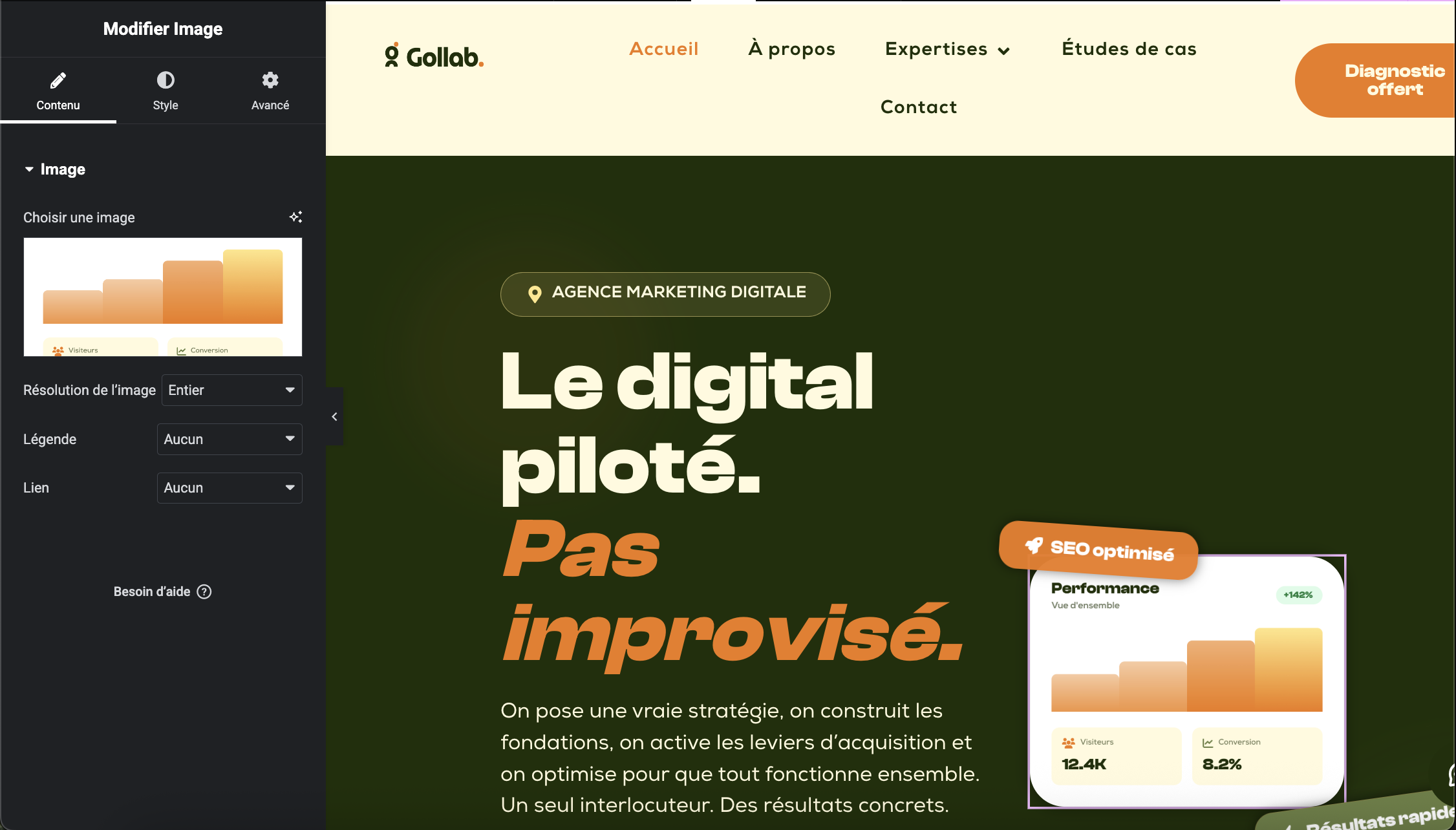
Le widget image sélectionné avec la miniature à remplacer dans le panneau gauche
Modifier l’arrière-plan d’une section #
- Passez la souris sur la section concernée
- Cliquez sur l’icône bleue en haut à gauche de la section (icône de 6 points)
- Dans le panneau gauche, allez dans l’onglet Style
- Cliquez sur Arrière-plan puis sur la miniature de l’image
- Sélectionnez ou uploadez votre nouvelle image
- Publiez
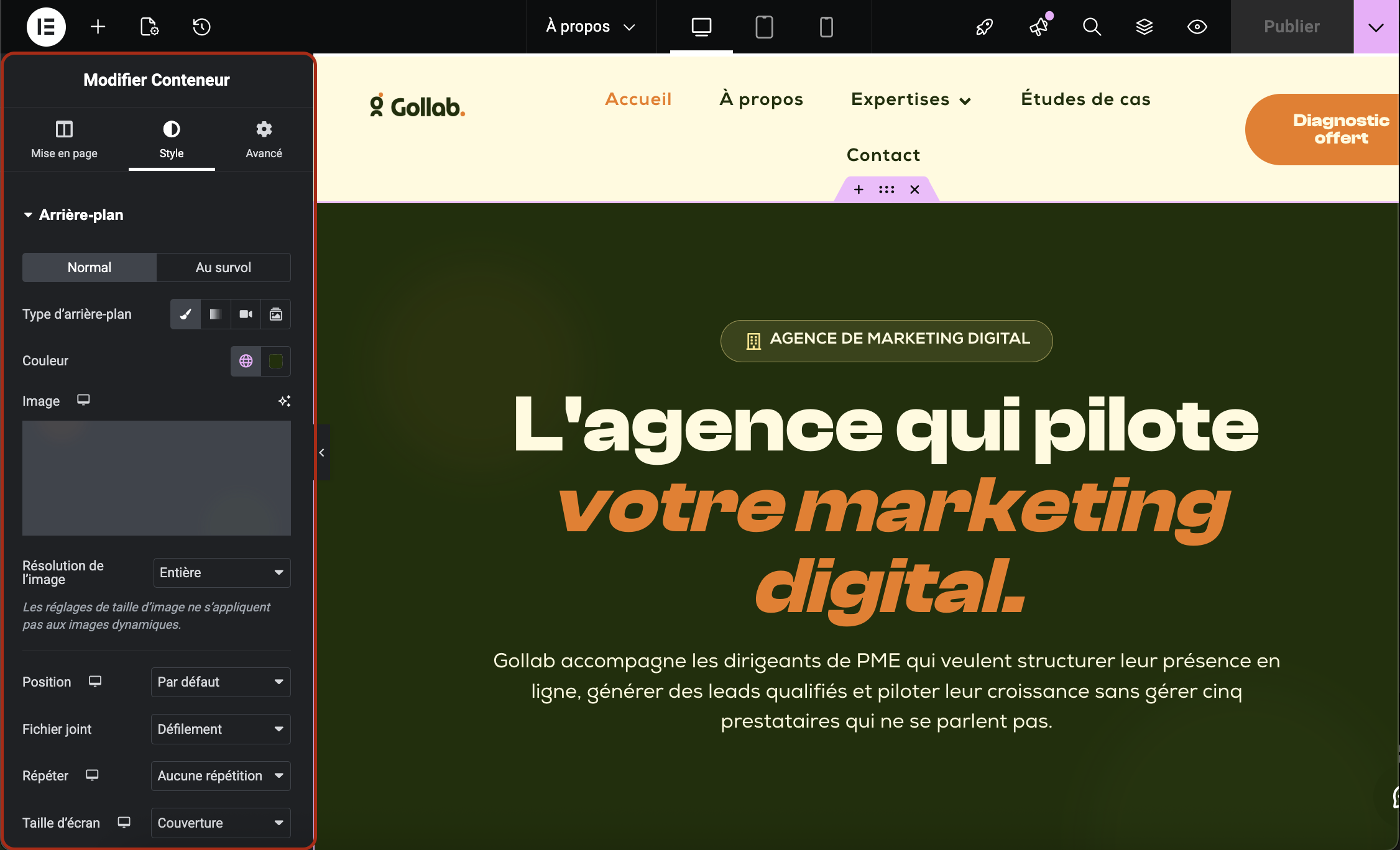
L’onglet Style d’une section avec les réglages d’arrière-plan
Si vous ne voyez pas d’image cliquable mais que la section a quand même un fond visuel, c’est qu’il s’agit d’un arrière-plan de section. Passez par l’onglet Style de la section pour le modifier.
Les réglages de taille et de positionnement #
Quand vous remplacez une image d’arrière-plan, trois réglages sont importants :
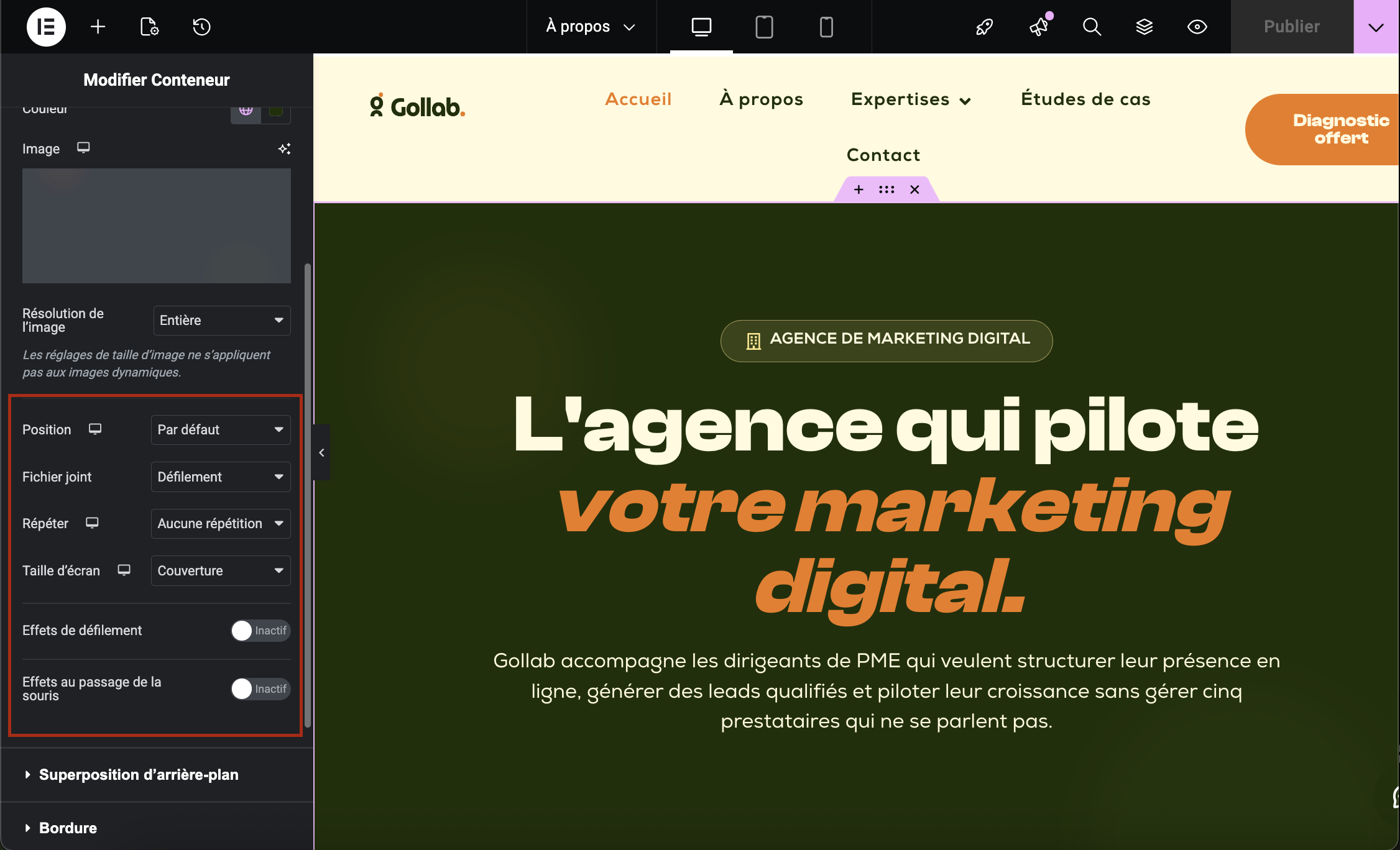
Les options de taille et position de l’image de fond dans Elementor
Taille (Size) #
- Couvrir (Cover) : l’image remplit toute la section, quitte à être rognée. C’est le réglage le plus utilisé pour les fonds.
- Contenir (Contain) : l’image est affichée en entier, sans rognage. Peut laisser des espaces vides sur les côtés.
- Auto : l’image s’affiche à sa taille réelle.
Position #
Permet de définir quelle partie de l’image reste visible quand elle est rognée. Centre centre est le réglage le plus sûr pour garder le sujet principal visible.
Répétition #
Mettre sur Aucune pour une photo. La répétition est réservée aux motifs ou textures.
Si vous remplacez une image par une photo de dimensions très différentes, le rendu peut être décalé. Essayez de respecter les proportions de l’image d’origine. En cas de doute, contactez Gollab avant de publier.
La superposition d’arrière-plan #
Elle se trouve juste en dessous du réglage Arrière-plan, dans le même onglet Style de la section. Si vous voyez un voile coloré sur votre image de fond, c’est elle. Vous pouvez modifier sa couleur ou son opacité sans toucher à l’image elle-même.
Pour un rendu optimal, privilégiez des images en format JPEG ou WebP, d’une largeur minimale de 1400px pour les arrière-plans de section. Une image trop petite sera floue ou pixelisée une fois étirée sur toute la largeur de l’écran. Consultez notre guide Ajouter une image dans la médiathèque pour les bonnes pratiques avant d’uploader.