
Le menu de navigation de votre site, c’est la barre de liens en haut de chaque page. Voici comment ajouter un lien, en supprimer un ou renommer un existant depuis votre administration WordPress.
Accéder aux menus #
- Connectez-vous à votre administration WordPress
- Dans le menu de gauche, allez dans Apparence puis Menus
- Sélectionnez le menu à modifier dans la liste déroulante en haut et cliquez sur Sélectionner
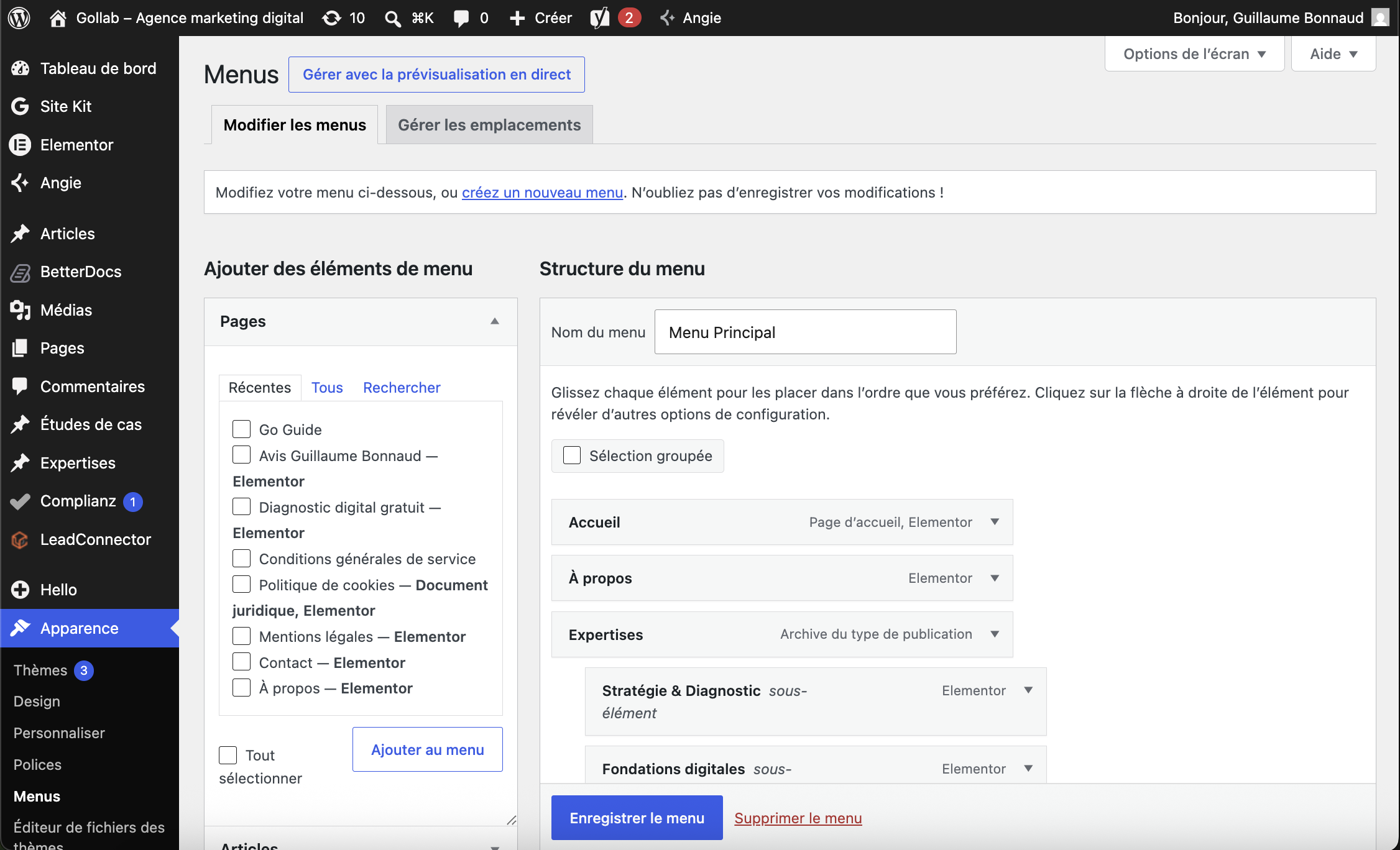
La page de gestion des menus WordPress avec un élément déplié
Renommer un lien existant #
- Cliquez sur le lien à modifier dans la liste pour le déplier
- Modifiez le champ Étiquette de navigation : c’est le texte affiché dans le menu
- Cliquez sur Enregistrer le menu
L’étiquette de navigation est indépendante du titre de la page. Vous pouvez afficher « Contact » dans le menu alors que la page s’appelle « Nous contacter » — ça n’a aucun impact sur le fonctionnement du site.
Ajouter un lien au menu #
- Dans le panneau gauche, sélectionnez l’élément à ajouter : une page existante, une URL personnalisée ou une catégorie
- Cochez l’élément et cliquez sur Ajouter au menu
- L’élément apparaît en bas de la liste du menu
- Glissez-déposez-le à l’endroit souhaité
- Cliquez sur Enregistrer le menu
Supprimer un lien du menu #
- Cliquez sur le lien à supprimer pour le déplier
- Cliquez sur Supprimer
- Cliquez sur Enregistrer le menu
Supprimer un lien du menu ne supprime pas la page elle-même. La page reste accessible via son URL directe. Inversement, supprimer une page ne la retire pas automatiquement du menu : les deux sont indépendants.
Si votre site utilise un mega menu (menu avec colonnes, sous-menus visuels ou icônes), la gestion se fait via un plugin dédié et non depuis l’interface native de WordPress. Dans ce cas, contactez Gollab pour toute modification de structure de menu.